
كيف أنقل موعدًا في التقويم؟
آخر تحديث
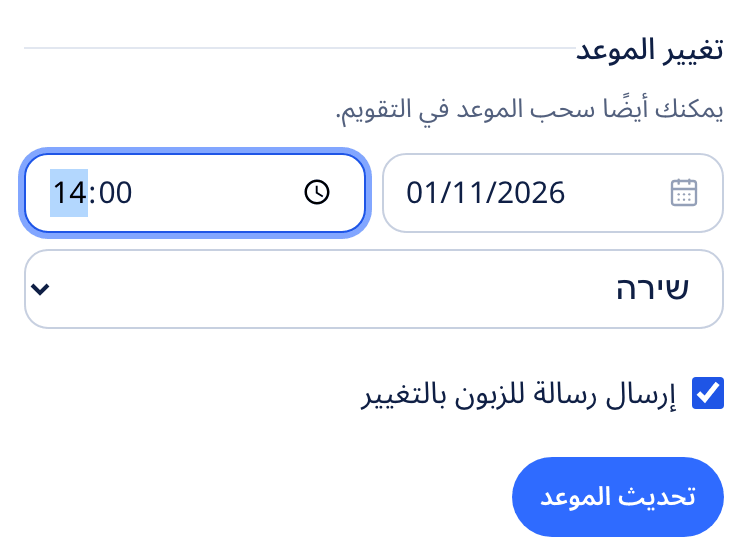
اسحب الموعد في التقويم إلى الوقت أو الموظف الجديد، وفي نافذة "نقل الموعد؟" اضغط "تأكيد". يمكنك أيضًا فتح الموعد وتغييره من "تغيير الموعد". إذا حدّدت "إرسال رسالة للزبون بالتغيير"، تُرسل الرسالة بعد حوالي دقيقتين من آخر نقل، مع الوقت النهائي.
الخطوات
- في التقويم اضغط ضغطة طويلة على الموعد (على الكمبيوتر: اضغط واسحب)، واسحبه إلى الوقت الجديد أو إلى عمود موظف آخر.
- تُفتح نافذة "نقل الموعد؟" وفيها الموعد "حتى الآن" والموعد "بعد التغيير".
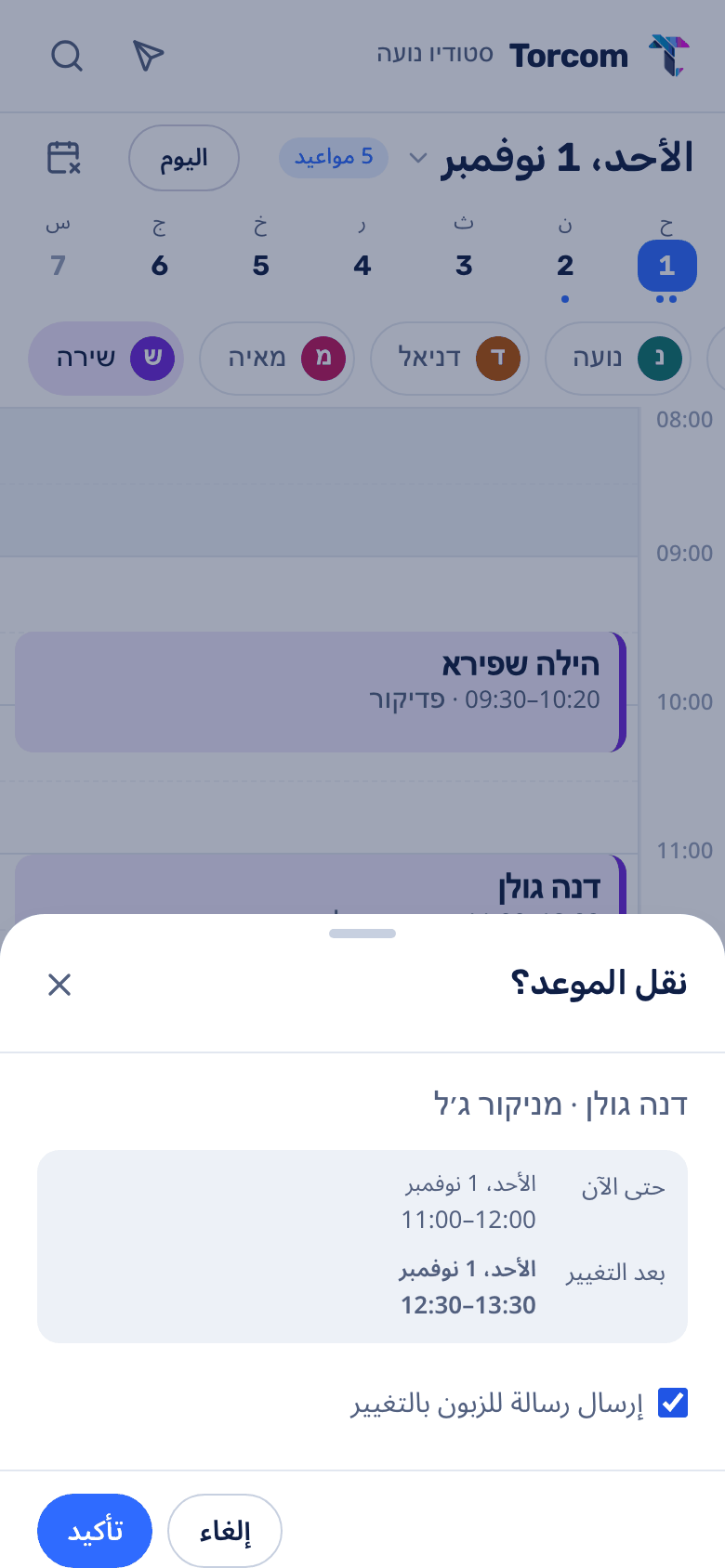
- حدّد أو ألغِ تحديد "إرسال رسالة للزبون بالتغيير"، واضغط "تأكيد". "إلغاء" يُبقي الموعد في مكانه.
- بدون سحب: اضغط على الموعد، وفي قسم "تغيير الموعد" غيّر التاريخ أو الساعة أو الموظف. يظهر مربع الرسالة، ثم اضغط "تحديث الموعد".
أسئلة شائعة
هل يتلقى الزبون رسالة عندما أنقل موعده؟
فقط إذا كان مربع "إرسال رسالة للزبون بالتغيير" محددًا. تُرسل الرسالة بعد حوالي دقيقتين من آخر نقل: عدة نقلات سريعة تعني رسالة واحدة بالوقت النهائي، وإرجاع الموعد إلى وقته الأصلي لا يرسل شيئًا. نقل الموعد إلى موظف آخر في نفس الساعة لا يرسل رسالة، لأن الساعة لم تتغير.
هل يمكن ألا يكون المربع محددًا مسبقًا؟
نعم. في "الرسائل" › "الإعدادات"، في سطر "تغيير الموعد"، أطفئ "الإرسال افتراضيًا". من الآن يبدأ المربع غير محدد، ويمكنك تحديده في كل نقل.
ماذا يحدث للتذكير؟
التذكير ينتقل مع الموعد ويُرسل حسب الموعد الجديد. إذا كان الموعد الجديد قريبًا جدًا ووقت التذكير قد مضى، لا يُرسل تذكير منفصل.
وإذا كان موعدًا متكررًا؟
يظهر السؤال "هذا موعد متكرر"، فاختر بين "هذا الموعد فقط" و"هذا الموعد وكل ما بعده" و"كل مواعيد السلسلة التي لم تمضِ".